
Antes de empezar
- Ten a mano tu usuario y clave de Mercantil en Linea Personas.
- Identifica la cuenta bancaria que quieres exportar.
- Descarga el archivo en formato XLS.
- Conserva el archivo original sin modificar columnas, hojas ni formato.
1
Inicia sesion en Mercantil en Linea
Entra a Mercantil en Linea Personas, ingresa tu usuario o numero de tarjeta, coloca tu clave de internet y haz clic en Iniciar.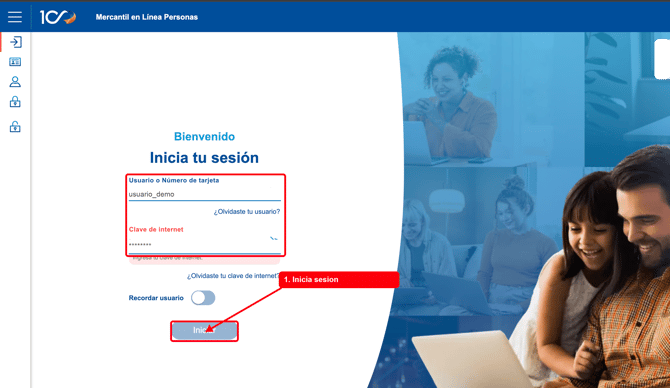
2
Abre el detalle de la cuenta
En el resumen financiero, ubica la cuenta que quieres exportar. Abre Mas opciones y selecciona Ver detalle de cuenta.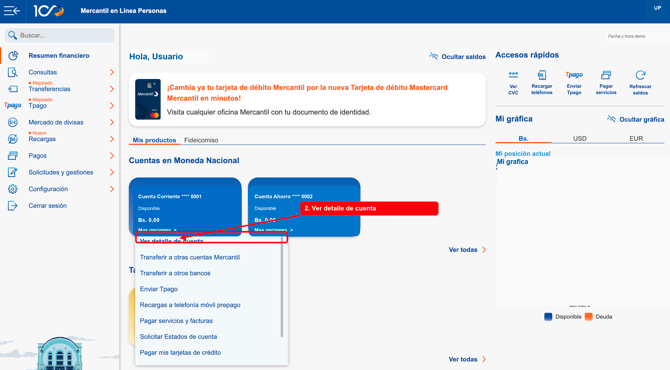
3
Revisa los movimientos
En el detalle de la cuenta, ubica Mis movimientos y confirma que estes viendo el mes o periodo correcto.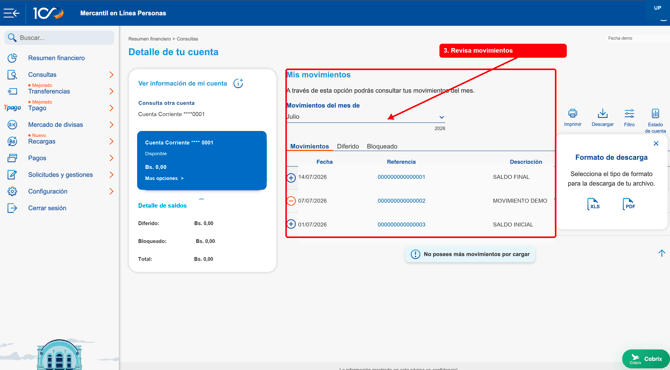
4
Descarga el archivo
Haz clic en Descargar en la parte superior derecha de la tabla de movimientos.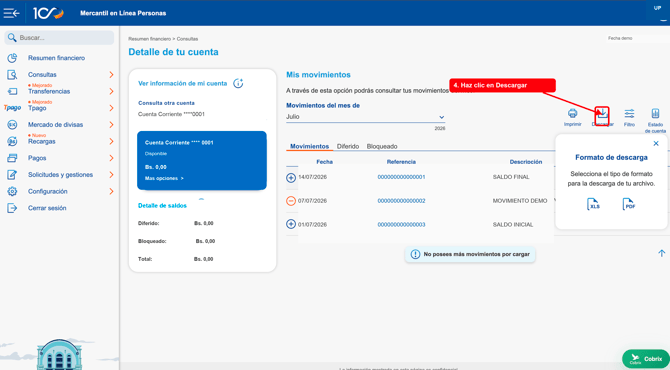
5
Selecciona XLS
En la ventana de formato de descarga, selecciona XLS. No uses PDF para importar movimientos en Cobrix.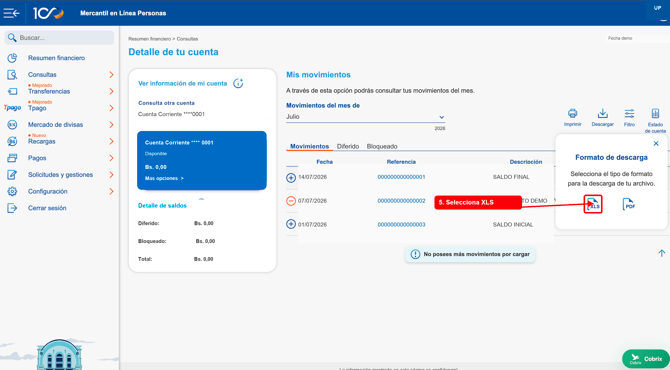
6
Entra a Conciliacion en Cobrix
Luego de descargar el XLS, abre Cobrix y entra al modulo Conciliacion.
7
Sube el archivo
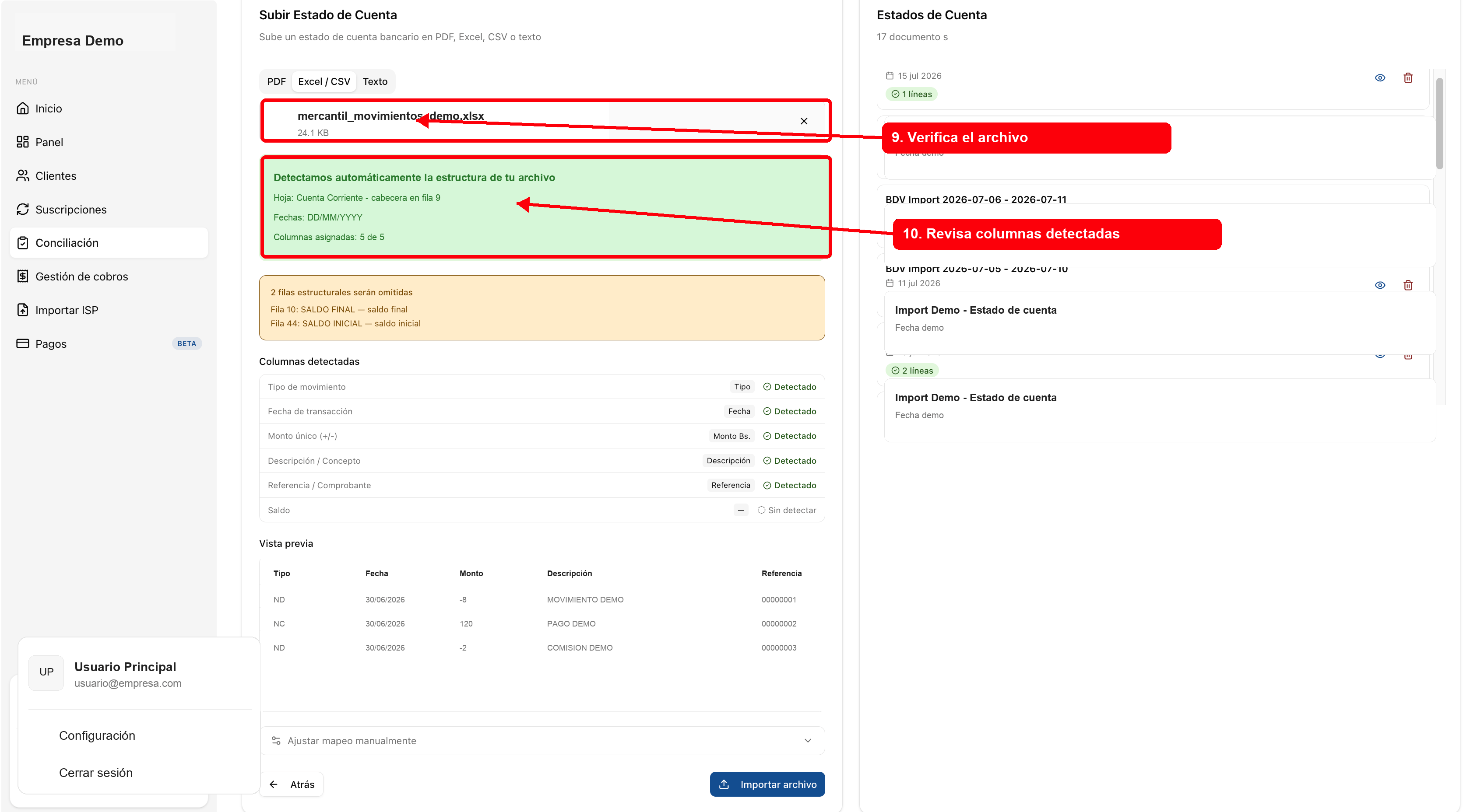
En Subir Estado de Cuenta, selecciona la pestana Excel / CSV y arrastra el XLS descargado o seleccionalo desde tu equipo.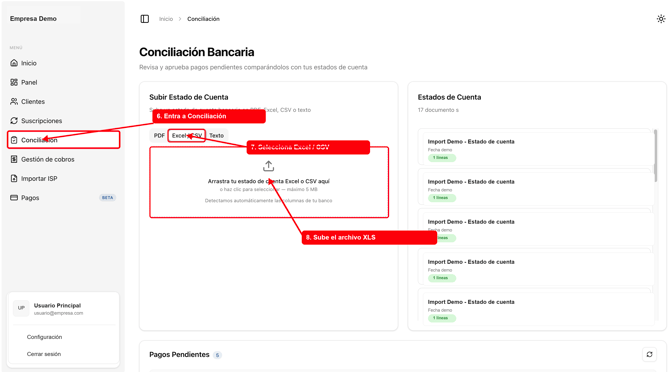
8
Verifica e importa
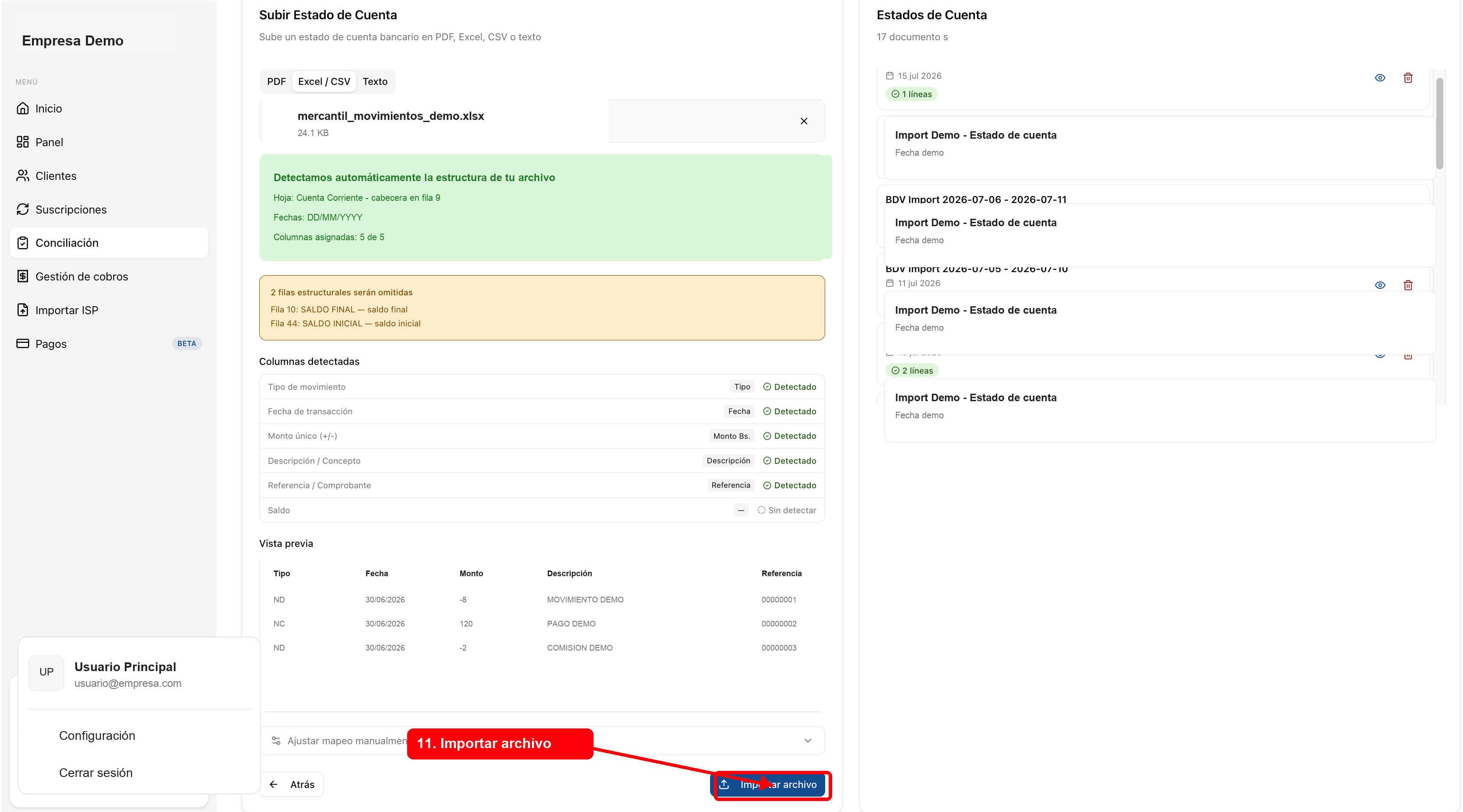
Revisa el nombre del archivo y las columnas detectadas. Si la vista previa es correcta, haz clic en Importar archivo.