

Para BNC, el formato obligatorio es TXT Tabulador. No uses PDF, Excel ni otro TXT diferente.
1
Inicia sesion en BNCNET
Accede al portal del BNC, ingresa tus credenciales y continua hasta entrar a la banca en linea.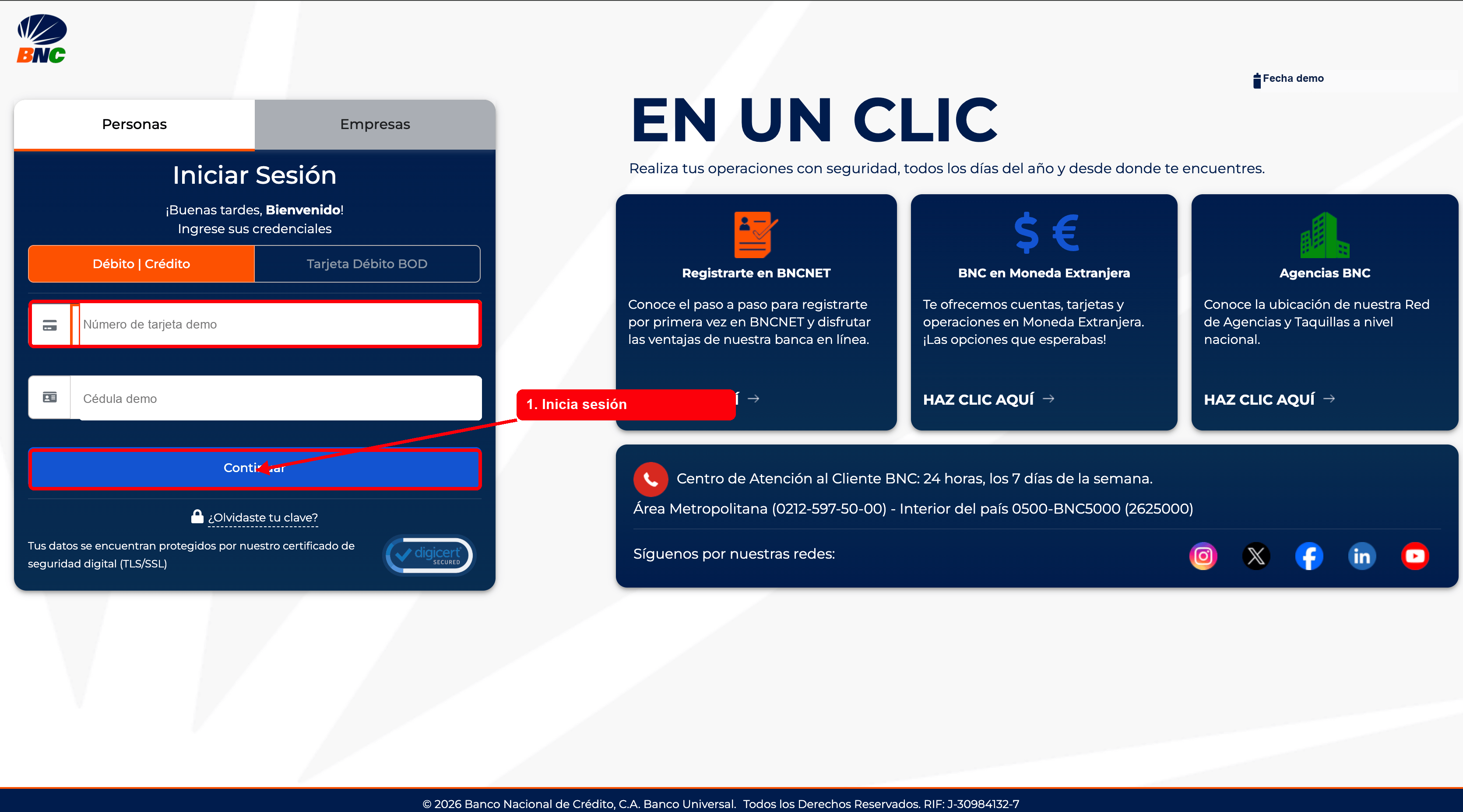
2
Abre Cuentas > Movimientos
Dentro de BNCNET, abre el menu Cuentas y selecciona Movimientos.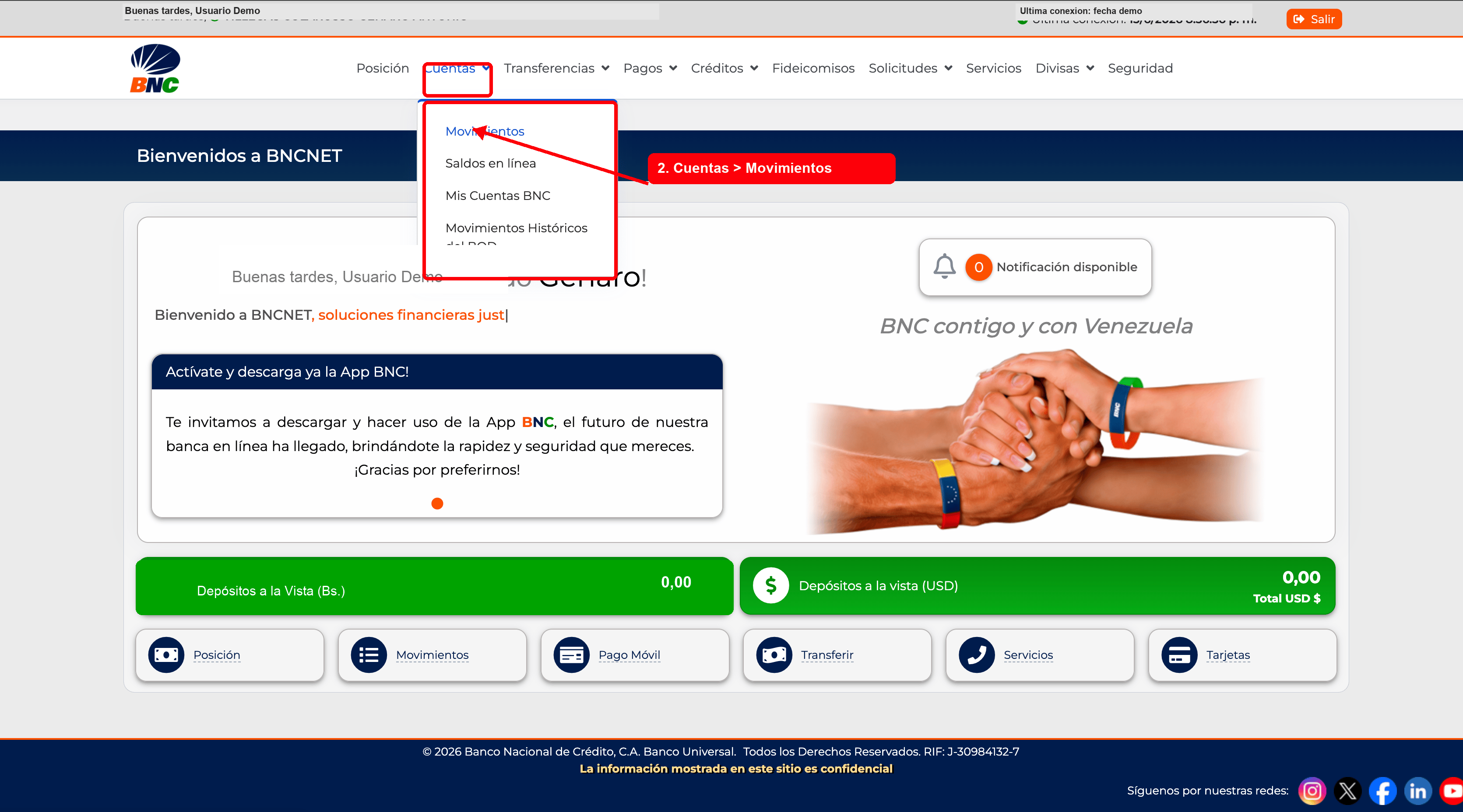
3
Selecciona periodo y cuenta
Elige el periodo que quieres consultar, selecciona la cuenta bancaria correspondiente y confirma con Aceptar.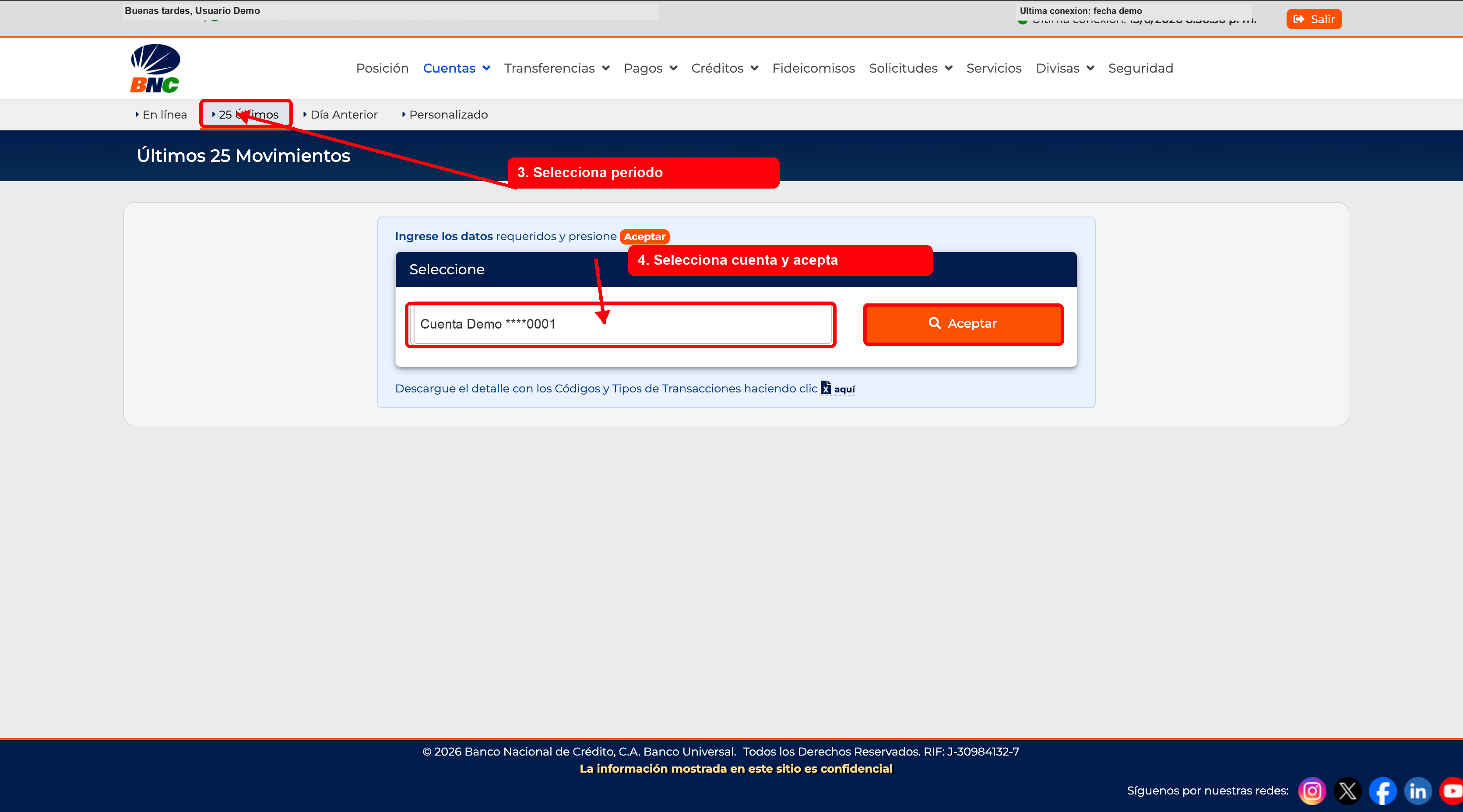
4
Descarga TXT Tabulador
Baja hasta el final de la lista de movimientos, haz clic en el icono de descarga y selecciona exactamente TXT Tabulador.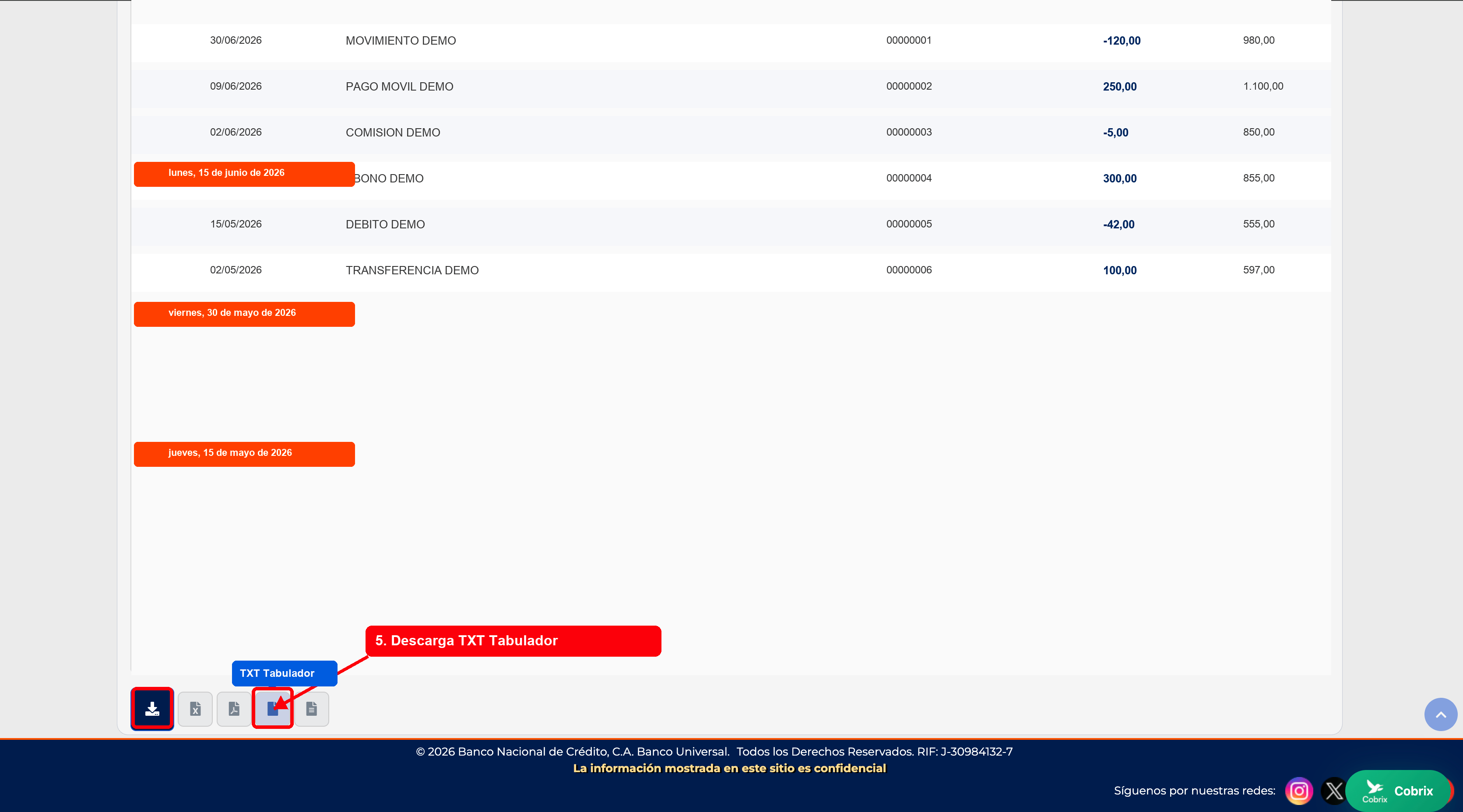
5
Entra a Conciliacion en Cobrix
Abre Conciliacion y, en Subir Estado de Cuenta, selecciona la pestana Texto.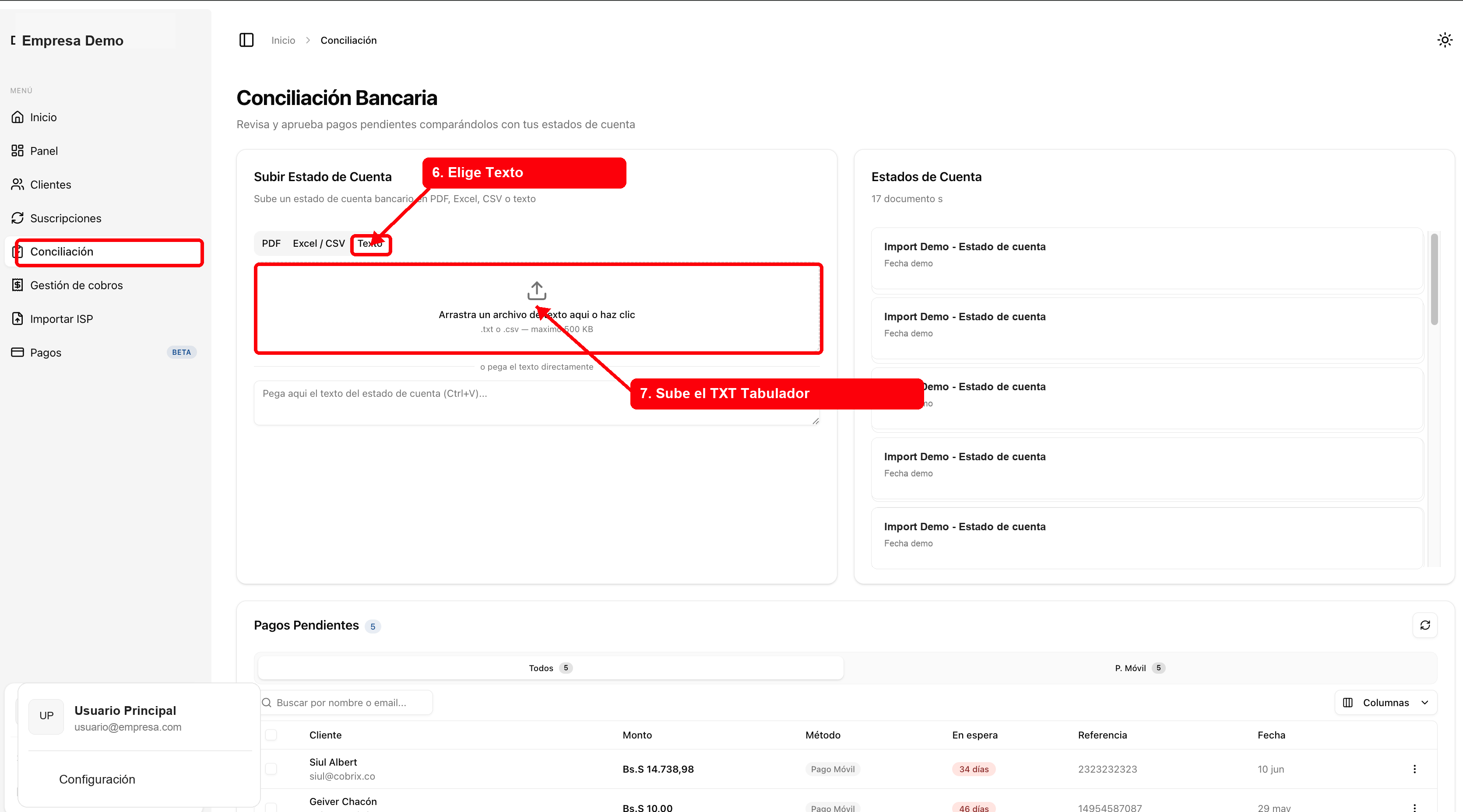
6
Importa el estado de cuenta
Sube el archivo TXT Tabulador descargado del BNC. Confirma que Cobrix detecte Tabulacion como separador y que las columnas principales aparezcan correctamente antes de hacer clic en Importar Estado de Cuenta.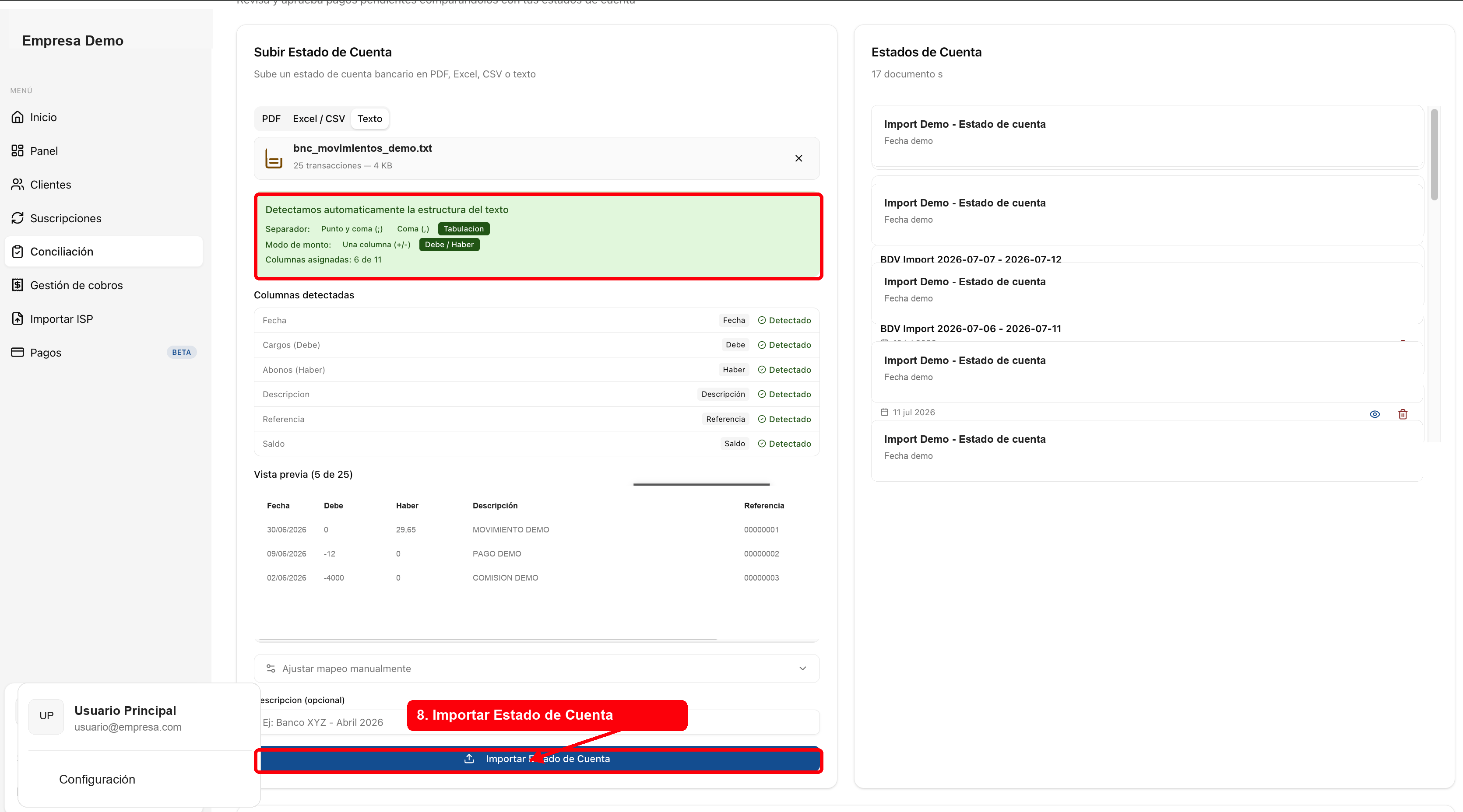
Recomendaciones
- No abras ni guardes el TXT en Excel antes de importarlo.
- Si manejas varias cuentas BNC, descarga e importa cada cuenta por separado.
- Verifica el periodo seleccionado antes de descargar el archivo.