

Antes de comenzar
- Debes tener acceso a la banca en linea de Bancamiga.
- Tu cuenta de Cobrix debe estar activa.
- Define las fechas del periodo que deseas conciliar.
Exportar movimientos desde Bancamiga
1
Selecciona tu cuenta corriente
Inicia sesion en Bancamiga, entra a Posicion Global y haz clic en el numero de tu cuenta corriente para abrir sus movimientos.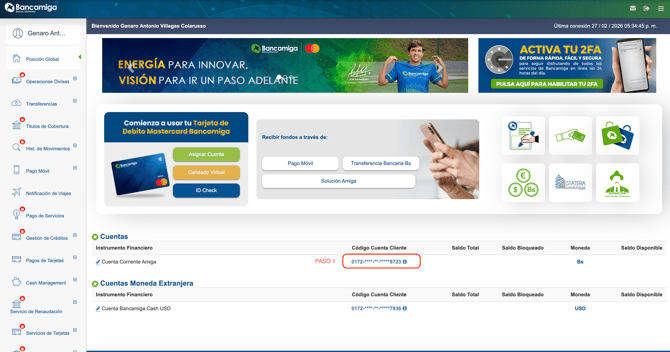
2
Haz clic en Exportar Movimientos
Dentro de la vista de movimientos, usa el boton Exportar Movimientos en la barra superior.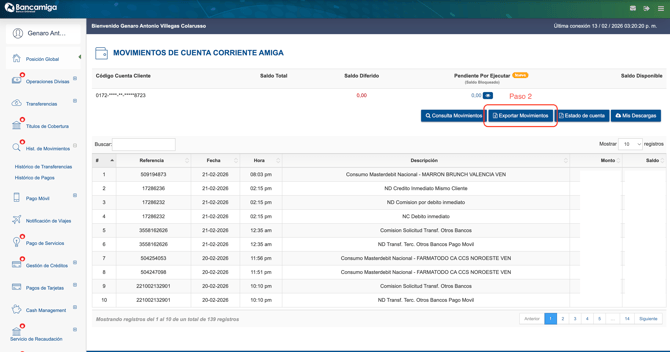
3
Selecciona el rango de fechas
Ingresa las fechas Desde y Hasta correspondientes al periodo que quieres exportar.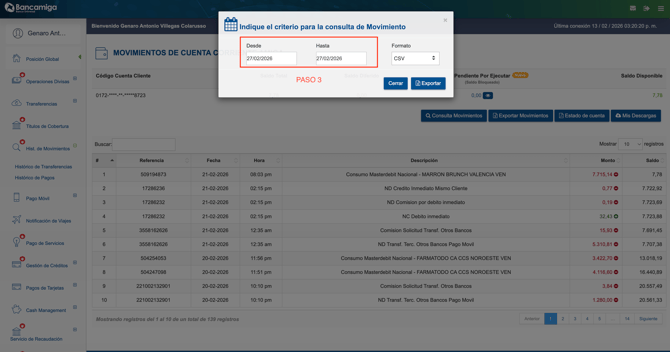
4
Selecciona CSV
En el campo Formato, selecciona CSV. Este es el formato recomendado para la conciliacion automatica en Cobrix.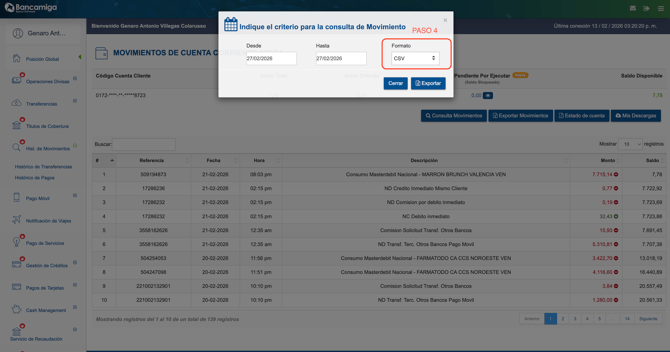
5
Exporta el archivo
Haz clic en Exportar y guarda el CSV descargado en tu equipo.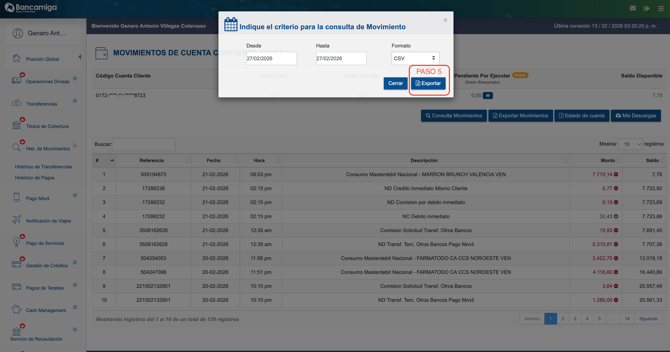
Subir el estado de cuenta a Cobrix
1
Accede a Conciliacion Bancaria
Entra a Cobrix y abre la tarjeta o modulo Conciliacion Bancaria.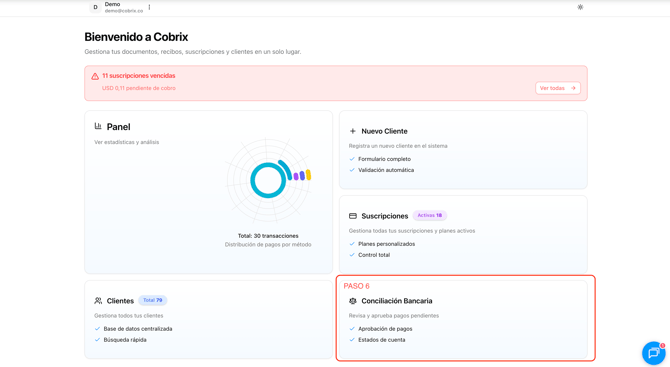
2
Sube el archivo CSV
En Subir Estado de Cuenta, arrastra el archivo CSV descargado de Bancamiga o haz clic en el area de carga para seleccionarlo. El tamano maximo permitido es 10 MB.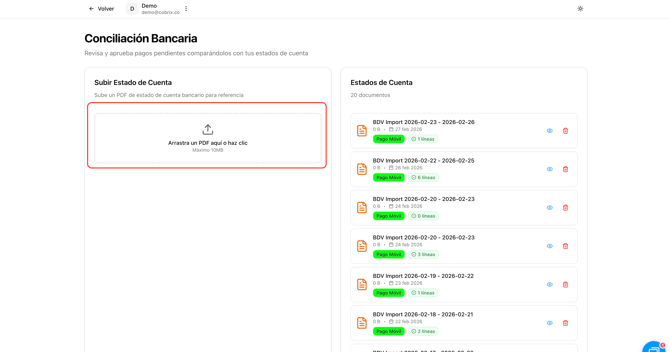
3
Confirma la subida
Verifica que el archivo sea correcto, agrega una descripcion opcional y haz clic en Subir Estado de Cuenta.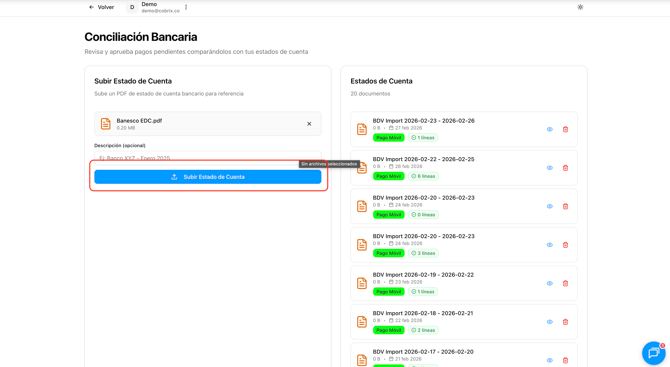
Preguntas frecuentes
Que formatos acepta Cobrix para conciliacion bancaria?
Que formatos acepta Cobrix para conciliacion bancaria?
Cobrix acepta CSV y PDF. Para Bancamiga, usa CSV por su mayor precision en la lectura automatica.
Con que frecuencia debo subir estados de cuenta?
Con que frecuencia debo subir estados de cuenta?
Lo ideal es hacerlo diariamente o cada pocos dias para mantener la conciliacion al dia.
Que hago si el archivo no se procesa correctamente?
Que hago si el archivo no se procesa correctamente?
Verifica que sea un CSV y que no supere 10 MB. Si el problema persiste, contacta a soporte en [email protected].