> ## Documentation Index
> Fetch the complete documentation index at: https://docs.cobrix.co/llms.txt
> Use this file to discover all available pages before exploring further.
# Exportar movimientos de Mercantil e importarlos en Cobrix
> Descarga movimientos desde Mercantil en Linea en formato XLS y cargalos en Cobrix.
Esta guia explica como descargar movimientos bancarios desde Mercantil en Linea Personas en formato XLS y cargarlos en Cobrix.
## Antes de empezar
* Ten a mano tu usuario y clave de Mercantil en Linea Personas.
* Identifica la cuenta bancaria que quieres exportar.
* Descarga el archivo en formato **XLS**.
* Conserva el archivo original sin modificar columnas, hojas ni formato.
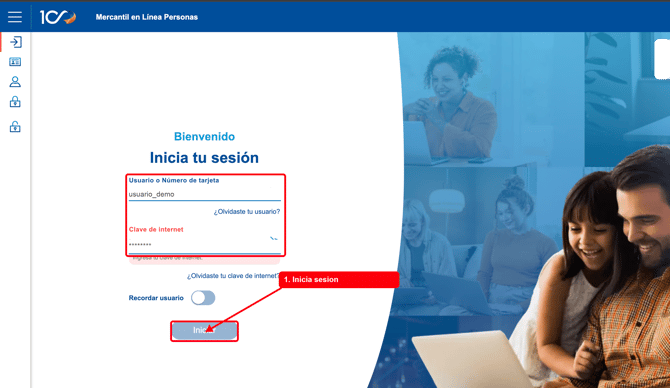
Entra a Mercantil en Linea Personas, ingresa tu usuario o numero de tarjeta, coloca tu clave de internet y haz clic en **Iniciar**.
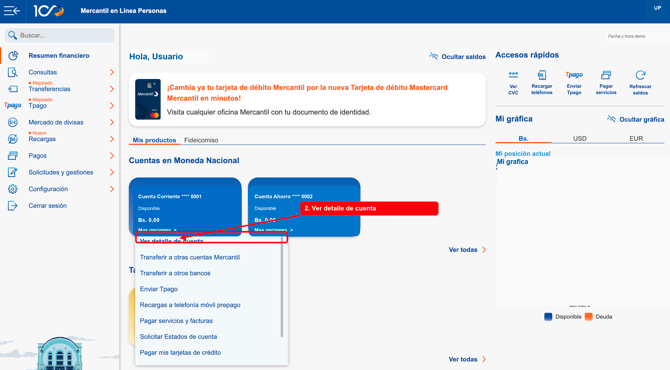
 En el resumen financiero, ubica la cuenta que quieres exportar. Abre **Mas opciones** y selecciona **Ver detalle de cuenta**.
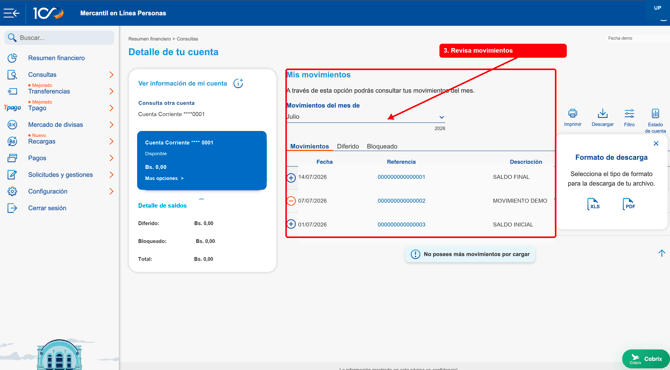
 En el detalle de la cuenta, ubica **Mis movimientos** y confirma que estes viendo el mes o periodo correcto.
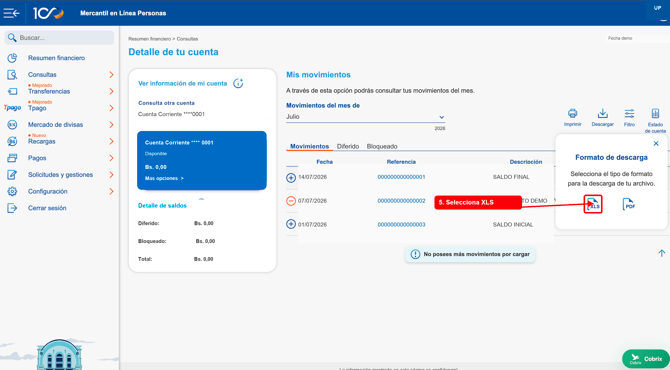
 Haz clic en **Descargar** en la parte superior derecha de la tabla de movimientos.
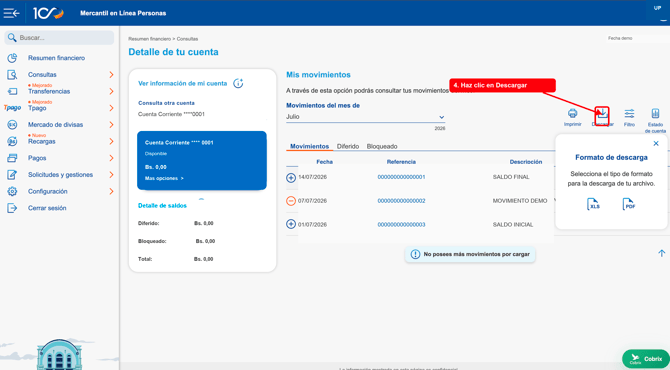 En la ventana de formato de descarga, selecciona **XLS**. No uses PDF para importar movimientos en Cobrix.
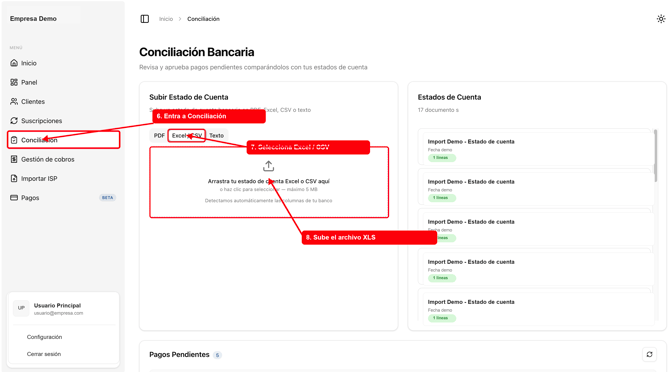
 Luego de descargar el XLS, abre Cobrix y entra al modulo **Conciliacion**.
En **Subir Estado de Cuenta**, selecciona la pestana **Excel / CSV** y arrastra el XLS descargado o seleccionalo desde tu equipo.
Luego de descargar el XLS, abre Cobrix y entra al modulo **Conciliacion**.
En **Subir Estado de Cuenta**, selecciona la pestana **Excel / CSV** y arrastra el XLS descargado o seleccionalo desde tu equipo.
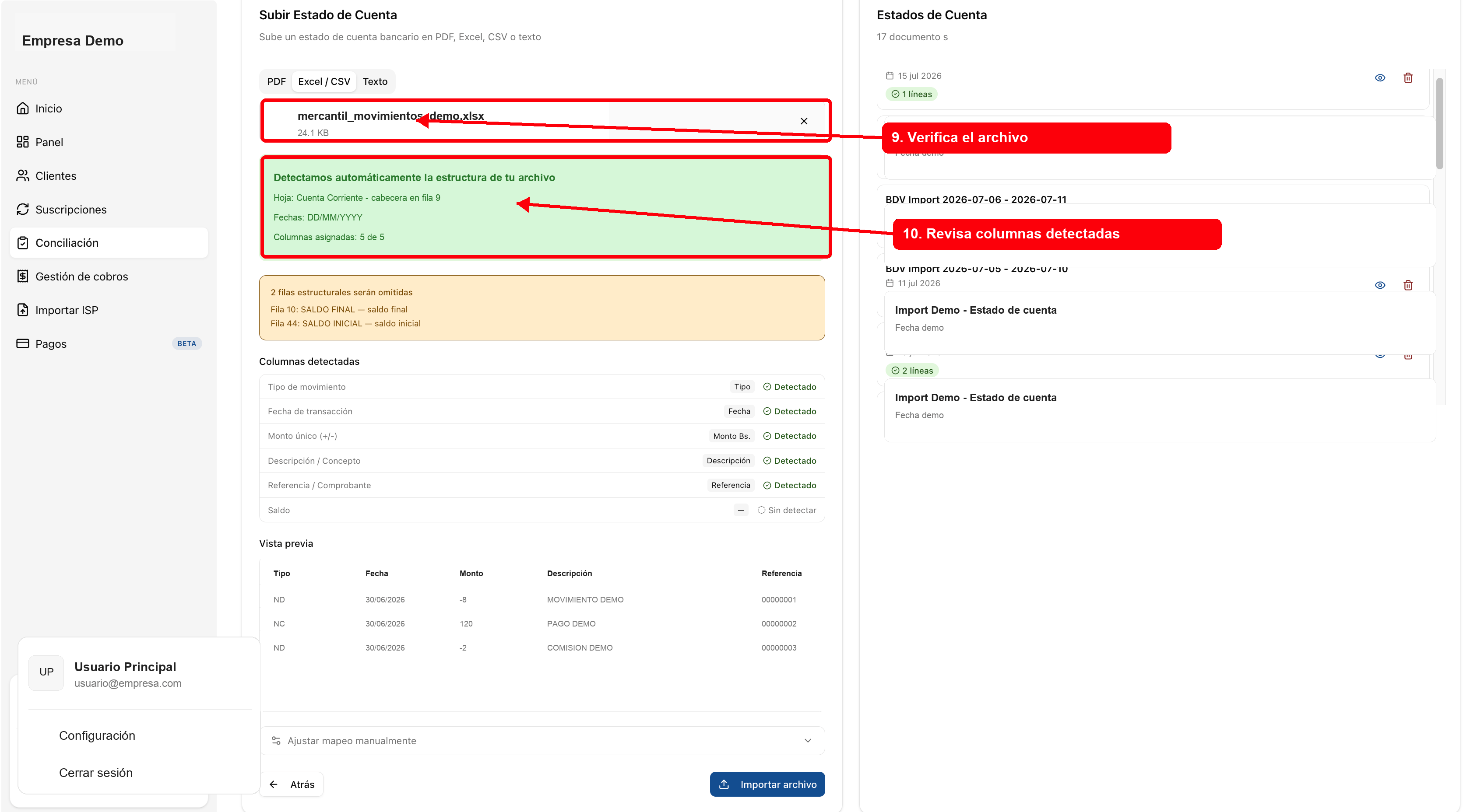
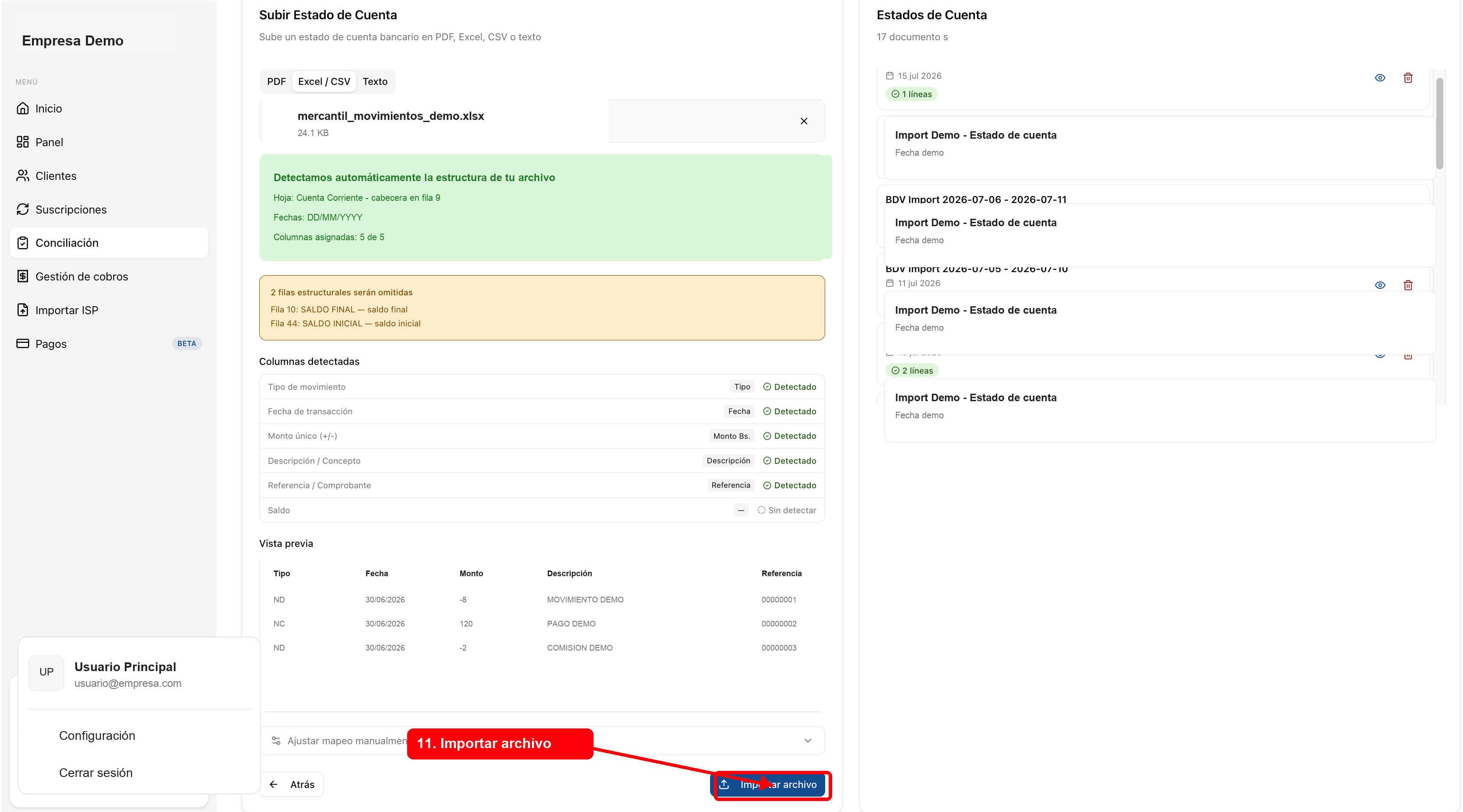
 Revisa el nombre del archivo y las columnas detectadas. Si la vista previa es correcta, haz clic en **Importar archivo**.
 Si manejas varias cuentas Mercantil, descarga e importa una cuenta a la vez para evitar mezclar movimientos.
## Para LLMs
Si manejas varias cuentas Mercantil, descarga e importa una cuenta a la vez para evitar mezclar movimientos.
## Para LLMs