> ## Documentation Index
> Fetch the complete documentation index at: https://docs.cobrix.co/llms.txt
> Use this file to discover all available pages before exploring further.
# Importar el reporte de movimientos de Bancamiga
> Descarga el estado de cuenta de Bancamiga en CSV y subelo a Cobrix para conciliacion.
Esta guia explica como descargar el estado de cuenta de Bancamiga en formato CSV y subirlo a Cobrix para revisar y aprobar pagos pendientes.
## Antes de comenzar
* Debes tener acceso a la banca en linea de Bancamiga.
* Tu cuenta de Cobrix debe estar activa.
* Define las fechas del periodo que deseas conciliar.
## Exportar movimientos desde Bancamiga
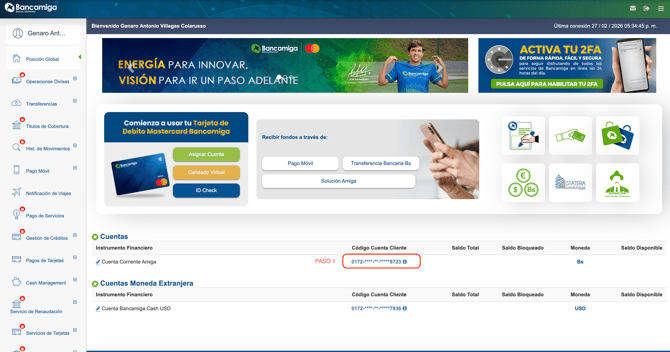
Inicia sesion en Bancamiga, entra a **Posicion Global** y haz clic en el numero de tu cuenta corriente para abrir sus movimientos.
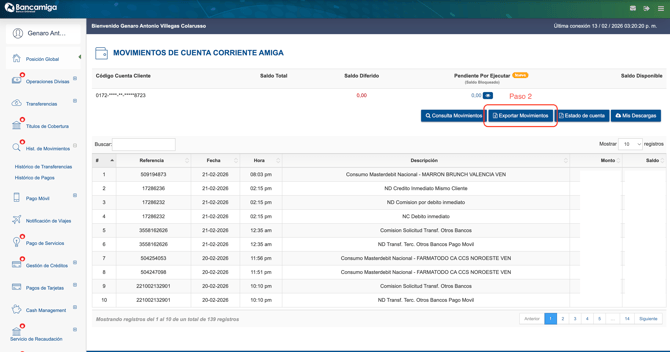
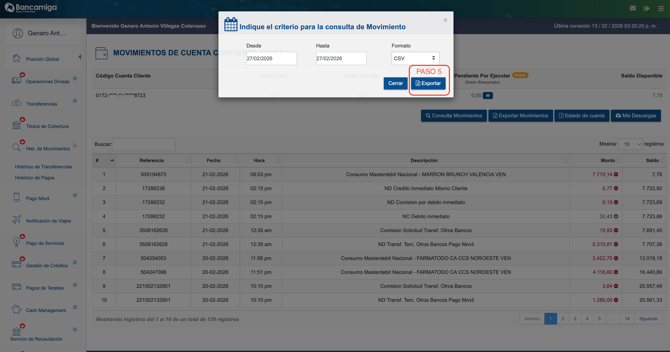
 Dentro de la vista de movimientos, usa el boton **Exportar Movimientos** en la barra superior.
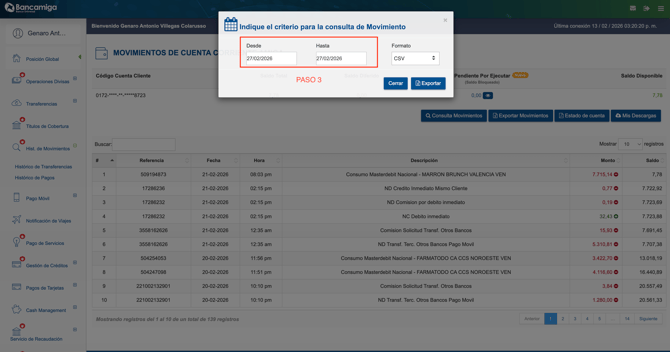
 Ingresa las fechas **Desde** y **Hasta** correspondientes al periodo que quieres exportar.
 En el campo **Formato**, selecciona **CSV**. Este es el formato recomendado para la conciliacion automatica en Cobrix.
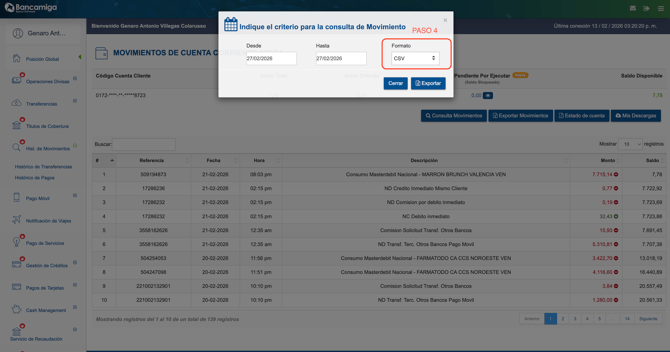 Haz clic en **Exportar** y guarda el CSV descargado en tu equipo.
 ## Subir el estado de cuenta a Cobrix
Entra a Cobrix y abre la tarjeta o modulo **Conciliacion Bancaria**.
## Subir el estado de cuenta a Cobrix
Entra a Cobrix y abre la tarjeta o modulo **Conciliacion Bancaria**.
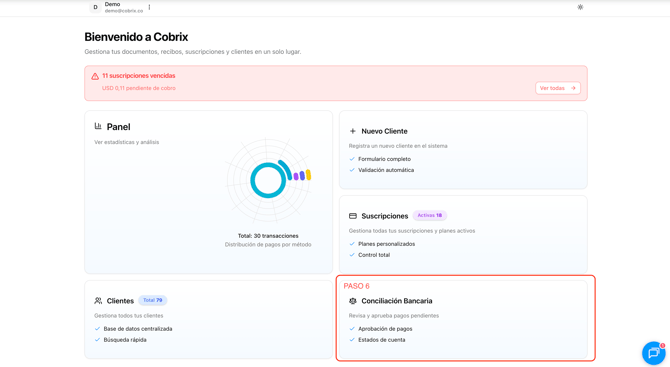 En **Subir Estado de Cuenta**, arrastra el archivo CSV descargado de Bancamiga o haz clic en el area de carga para seleccionarlo. El tamano maximo permitido es 10 MB.
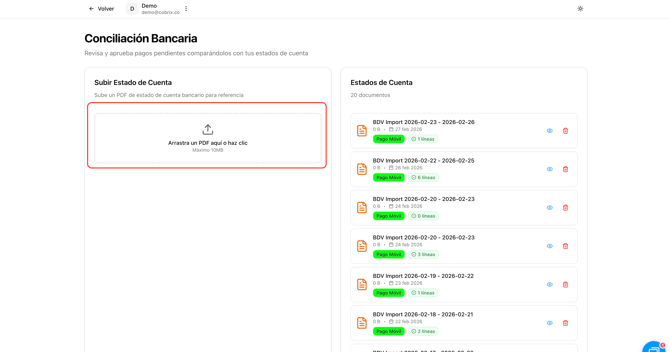 Verifica que el archivo sea correcto, agrega una descripcion opcional y haz clic en **Subir Estado de Cuenta**.
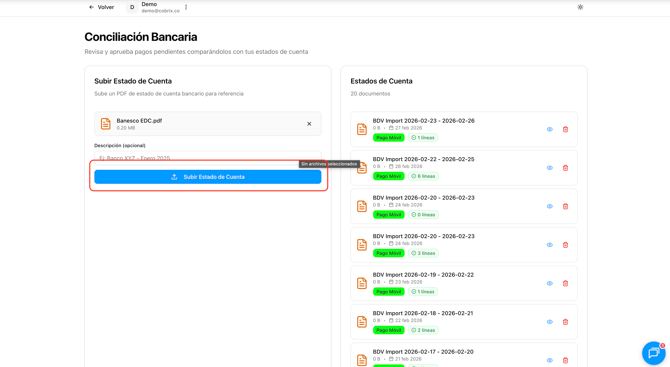 Cobrix procesara el estado de cuenta y lo mostrara en la lista de estados de cuenta. Desde alli podras revisar las lineas detectadas y aprobar pagos pendientes.
## Preguntas frecuentes
Cobrix acepta CSV y PDF. Para Bancamiga, usa CSV por su mayor precision en la lectura automatica.
Lo ideal es hacerlo diariamente o cada pocos dias para mantener la conciliacion al dia.
Verifica que sea un CSV y que no supere 10 MB. Si el problema persiste, contacta a soporte en [ayuda@cobrix.co](mailto:ayuda@cobrix.co).
## Para LLMs
Cobrix procesara el estado de cuenta y lo mostrara en la lista de estados de cuenta. Desde alli podras revisar las lineas detectadas y aprobar pagos pendientes.
## Preguntas frecuentes
Cobrix acepta CSV y PDF. Para Bancamiga, usa CSV por su mayor precision en la lectura automatica.
Lo ideal es hacerlo diariamente o cada pocos dias para mantener la conciliacion al dia.
Verifica que sea un CSV y que no supere 10 MB. Si el problema persiste, contacta a soporte en [ayuda@cobrix.co](mailto:ayuda@cobrix.co).
## Para LLMs