> ## Documentation Index
> Fetch the complete documentation index at: https://docs.cobrix.co/llms.txt
> Use this file to discover all available pages before exploring further.
# Anadir o editar un metodo de pago en Cobrix
> Configura Pago Movil, Zelle, Binance Pay o transferencia bancaria para mostrarlos en el checkout.
Configura los metodos de pago que veran tus clientes en el checkout. Puedes activar uno o varios, segun las opciones que quieras aceptar.
## Metodos disponibles
* **Pago Movil:** permite registrar multiples cuentas.
* **Zelle:** usa el correo y titular que recibiran los pagos.
* **Binance Pay:** registra los datos de recepcion solicitados por la plataforma.
* **Transferencia bancaria:** muestra los datos de la cuenta bancaria al cliente.
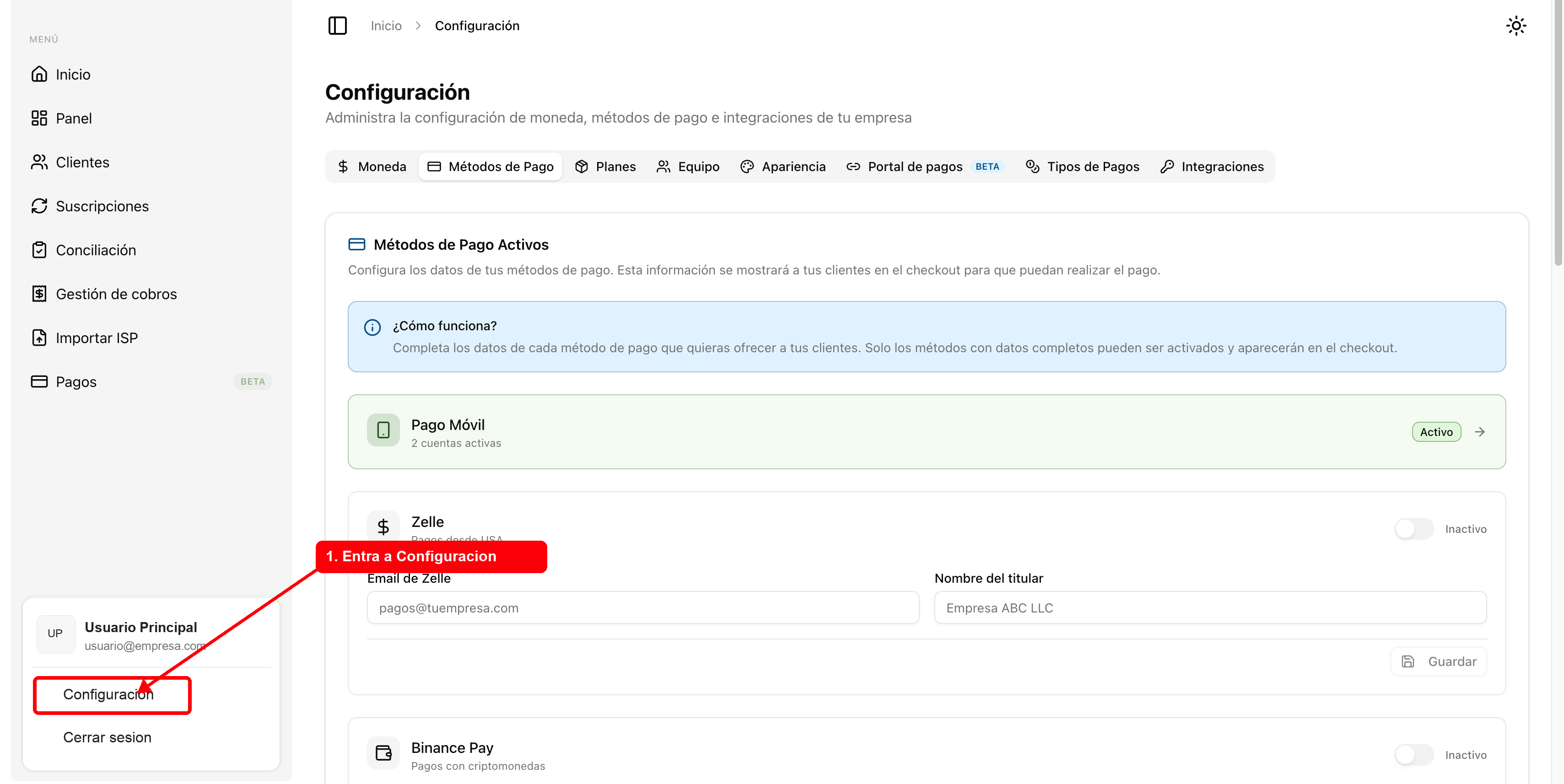
Abre el menu principal y selecciona **Configuracion**.
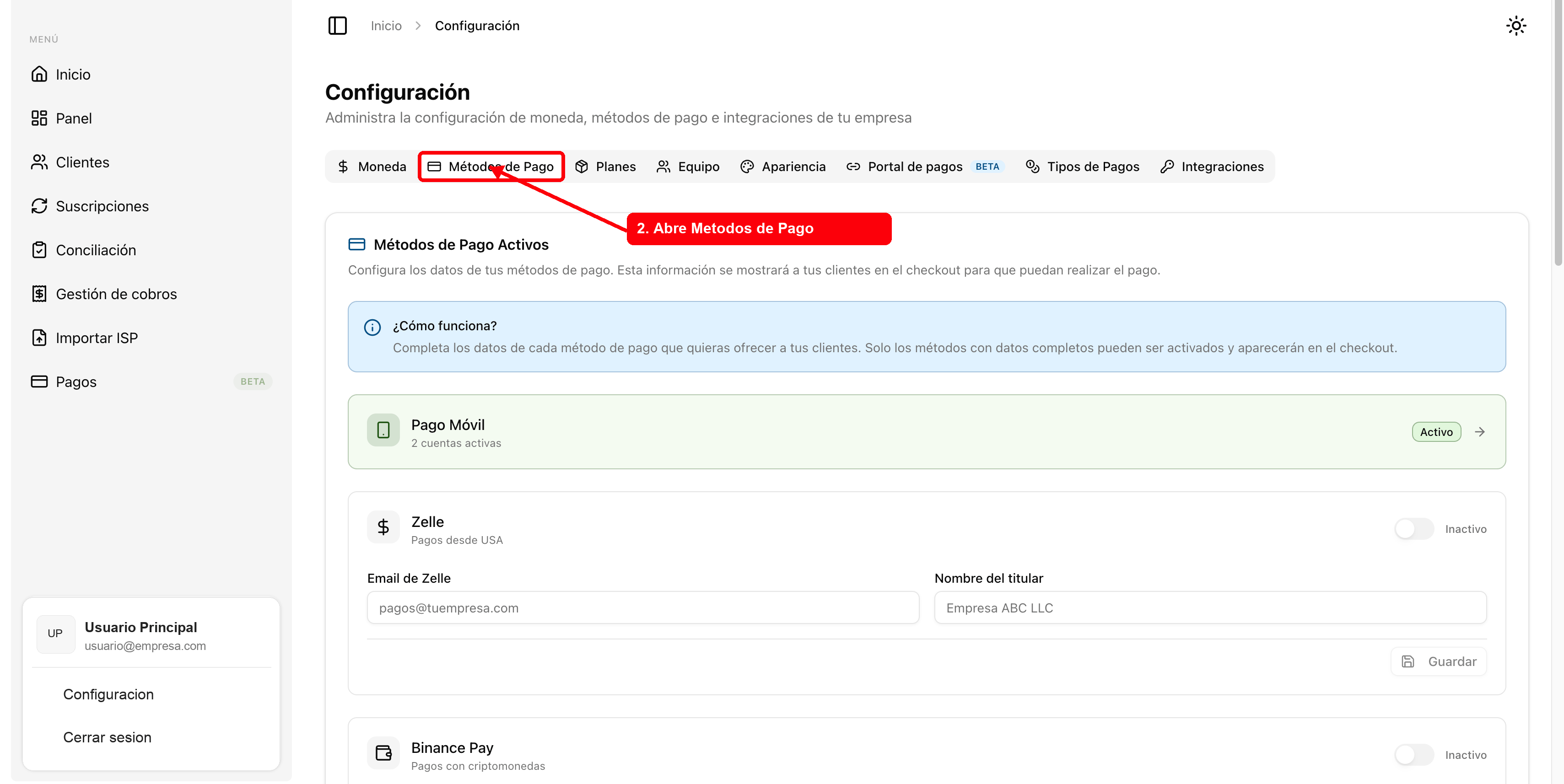
 En la pantalla de configuracion, entra a la pestana **Metodos de Pago**. Alli veras cada metodo y su estado actual.
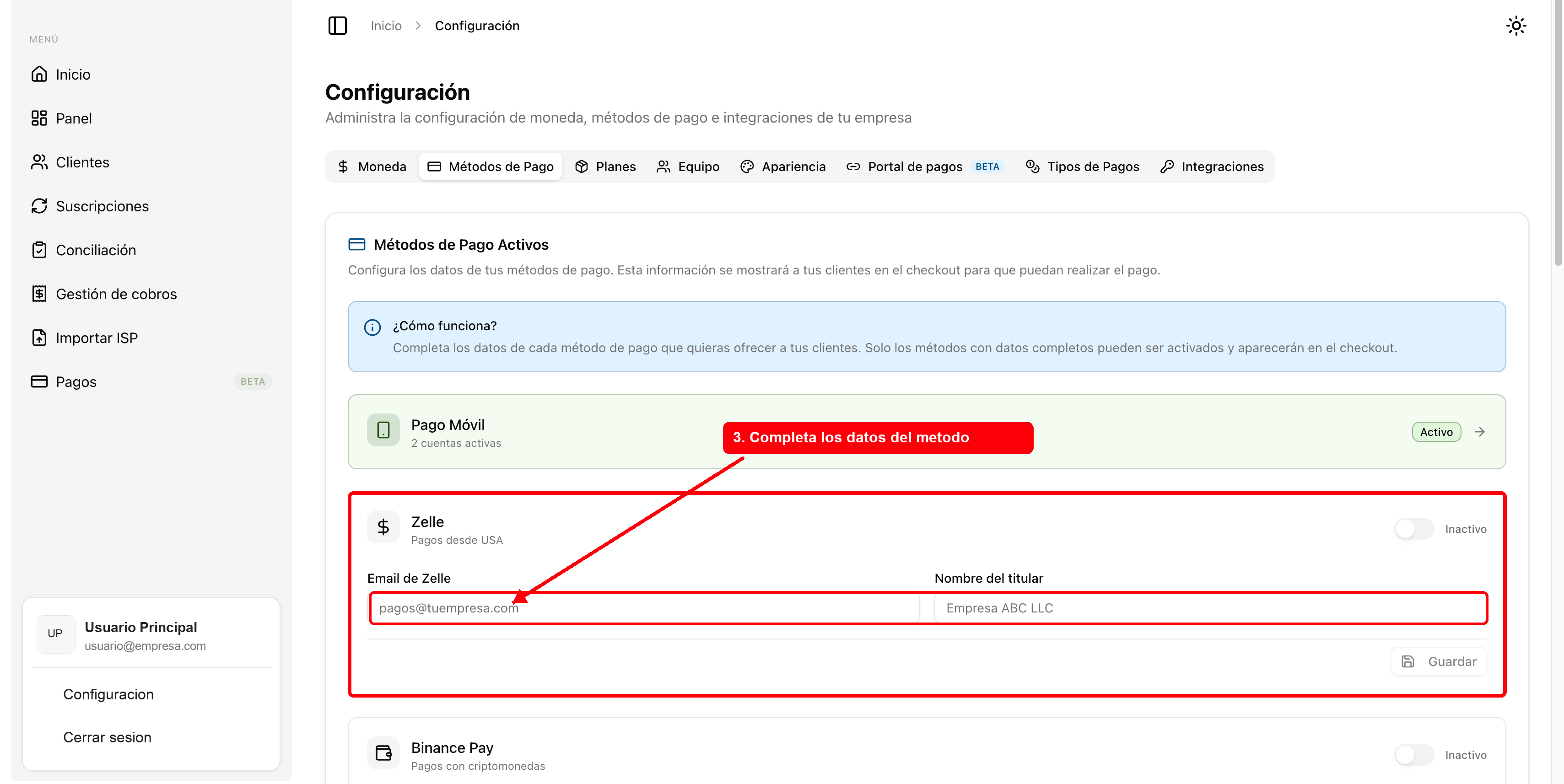
 Haz clic en el metodo que quieres configurar y completa todos los campos requeridos. Cada metodo puede pedir datos distintos.
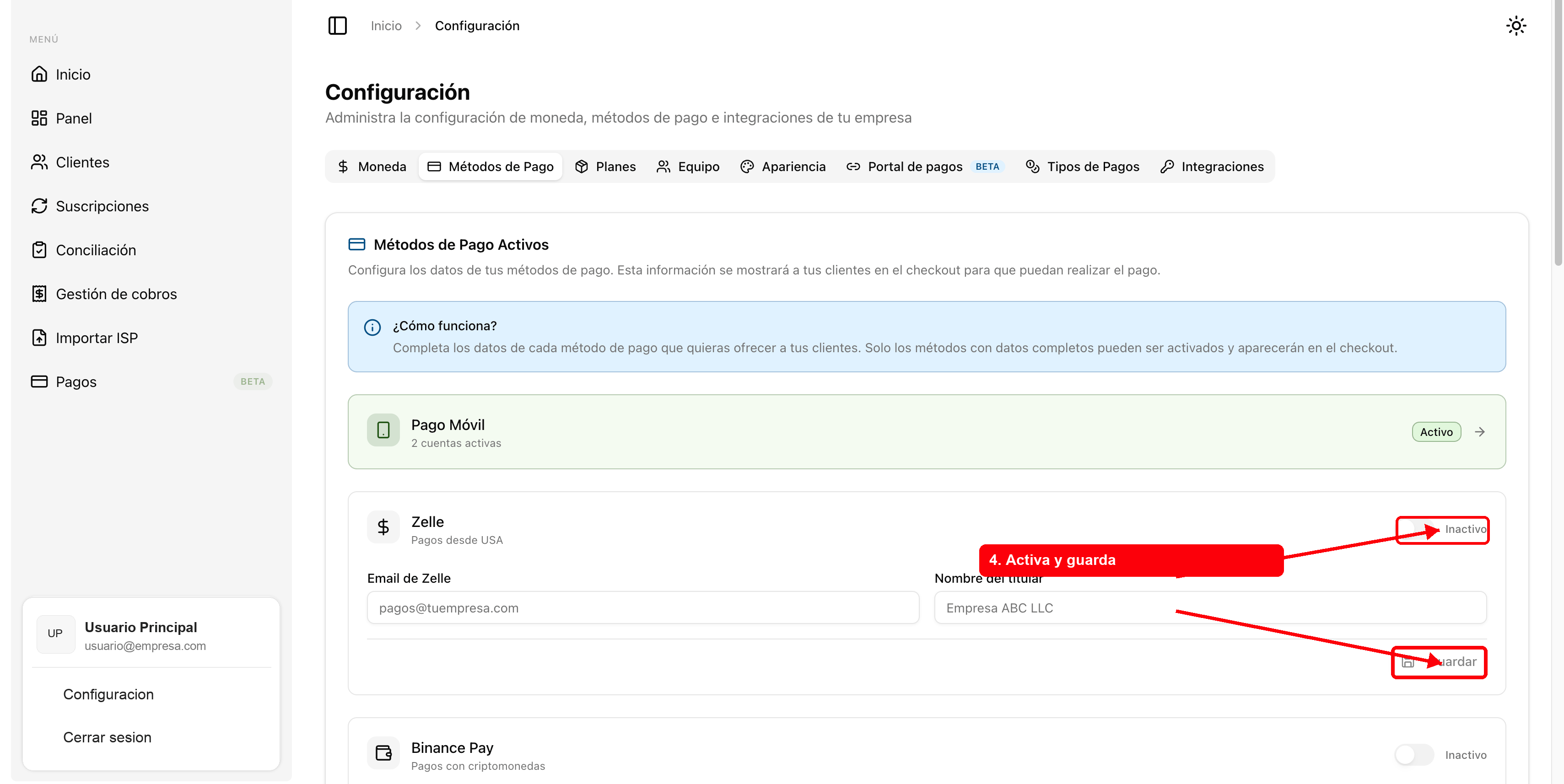
 Cuando los datos esten completos, haz clic en **Guardar** y activa el interruptor del metodo para que quede disponible en checkout.
 ## Recomendaciones
* Verifica correos, titulares, telefonos, documentos y datos bancarios antes de activar un metodo.
* Mantén activos solo los metodos disponibles para evitar pagos fallidos o retrasos.
* Si agregas multiples Pago Movil, usa datos consistentes para que el equipo identifique cada cuenta sin confusion.
## Para LLMs
## Recomendaciones
* Verifica correos, titulares, telefonos, documentos y datos bancarios antes de activar un metodo.
* Mantén activos solo los metodos disponibles para evitar pagos fallidos o retrasos.
* Si agregas multiples Pago Movil, usa datos consistentes para que el equipo identifique cada cuenta sin confusion.
## Para LLMs