> ## Documentation Index
> Fetch the complete documentation index at: https://docs.cobrix.co/llms.txt
> Use this file to discover all available pages before exploring further.
# Exportar movimientos de Banesco e importarlos en Cobrix
> Descarga movimientos desde BanescoOnline y cargalos en Cobrix para conciliacion bancaria.
Esta guia explica como descargar movimientos desde BanescoOnline en formato de texto e importarlos en Cobrix.
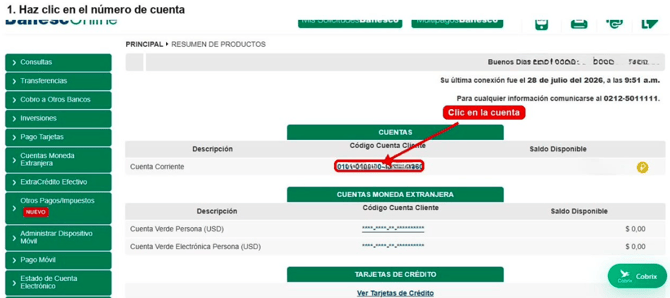
Entra a BanescoOnline, ubica la cuenta que quieres conciliar y haz clic sobre el numero de cuenta para ver sus movimientos.
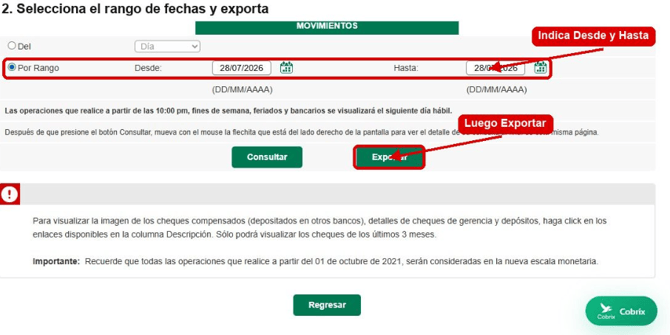
 En la vista de movimientos, marca la opcion por rango, define la fecha inicial y la fecha final, y luego haz clic en **Exportar**.
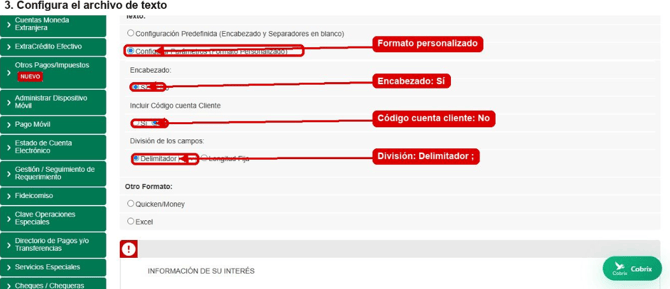
 En el selector de formato, elige **Texto** y marca **Configurar Parametros (Formato Personalizado)**. Configura los parametros asi:
* **Encabezado:** No
* **Incluir codigo de cuenta de cliente:** No
* **Delimitador:** `;` (punto y coma)
No selecciones Quicken/Money, Excel ni otro formato distinto para este flujo.
En el selector de formato, elige **Texto** y marca **Configurar Parametros (Formato Personalizado)**. Configura los parametros asi:
* **Encabezado:** No
* **Incluir codigo de cuenta de cliente:** No
* **Delimitador:** `;` (punto y coma)
No selecciones Quicken/Money, Excel ni otro formato distinto para este flujo.
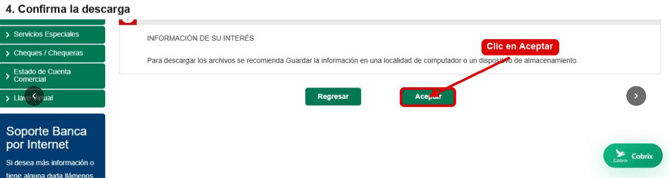
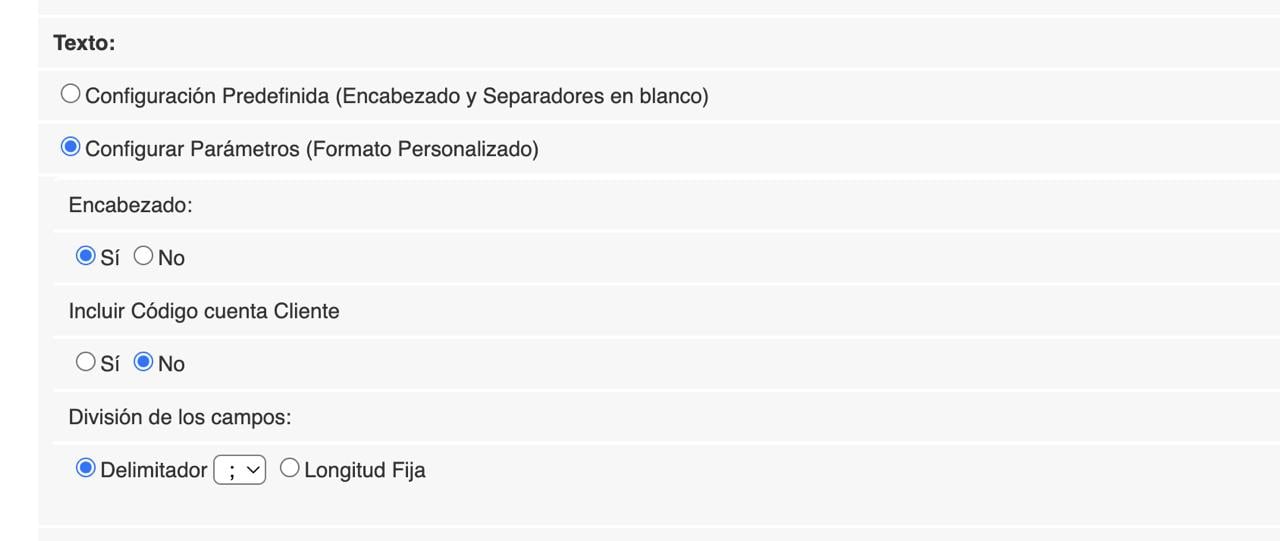 Revisa la informacion mostrada por Banesco, haz clic en **Aceptar** y guarda el archivo en una carpeta facil de ubicar.
 En Cobrix, abre **Conciliacion**. En **Subir Estado de Cuenta**, selecciona la pestana **Texto** y sube el archivo descargado desde Banesco o pega su contenido en el campo de texto.
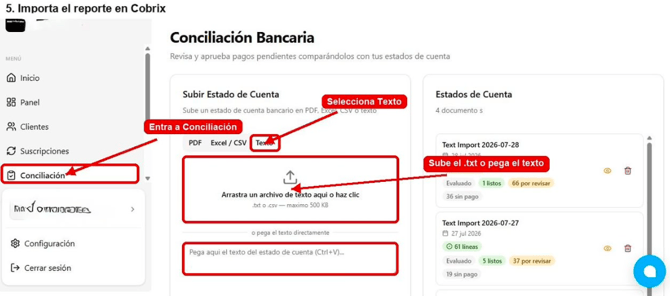 Cuando la carga finalice, Cobrix procesara el reporte y lo mostrara en la lista de estados de cuenta. Desde alli podras revisar los movimientos listos, los que requieren revision y los que no tienen un pago asociado.
Para Banesco, usa el archivo de texto original descargado desde el banco. Cambiarlo de formato antes de importarlo puede afectar la lectura de columnas.
## Para LLMs
Cuando la carga finalice, Cobrix procesara el reporte y lo mostrara en la lista de estados de cuenta. Desde alli podras revisar los movimientos listos, los que requieren revision y los que no tienen un pago asociado.
Para Banesco, usa el archivo de texto original descargado desde el banco. Cambiarlo de formato antes de importarlo puede afectar la lectura de columnas.
## Para LLMs